初心者向け
n8n Switchノードの使い方:3つ以上の分岐と、黙ってデータが消える設定
n8nのSwitchノードで処理を3つ以上に振り分ける方法を、実際に動かして確認した結果とあわせて解説します。既定のままだと一致しなかったデータが消える点に注意が必要です。
公開
動作確認: — n8n 2.36.8 / Switch ノード v3.4
処理の分かれ道が3つ以上あるときに使うのが Switchノードです。 IFノードが true / false の2つにしか分けられないのに対し、 Switch は好きな数の出口を作れます。
この記事は前半がn8n を触ったことがない人向けで、3つに振り分けるところまでを通します。 後半は基本操作ができる人向けに、既定のままだとデータが黙って消えるという 重要な挙動を扱います。
内容は n8n 2.36.8 / Switch ノード v3.4 で実際に動かして確認しています。
Switchノードは何をするものか
ルールを複数書いて、条件に合った出口にデータを振り分けるノードです。
IFノードとの違いは出口の数だけではありません。一致しなかったデータの扱いが根本的に違います。 ここが後述する最大の注意点です。
| IF | Switch | |
|---|---|---|
| 出口の数 | 2つ(true / false)固定 | ルールの数だけ作れる |
| 一致しなかったデータ | 必ず false 側に流れる | 既定では消える |
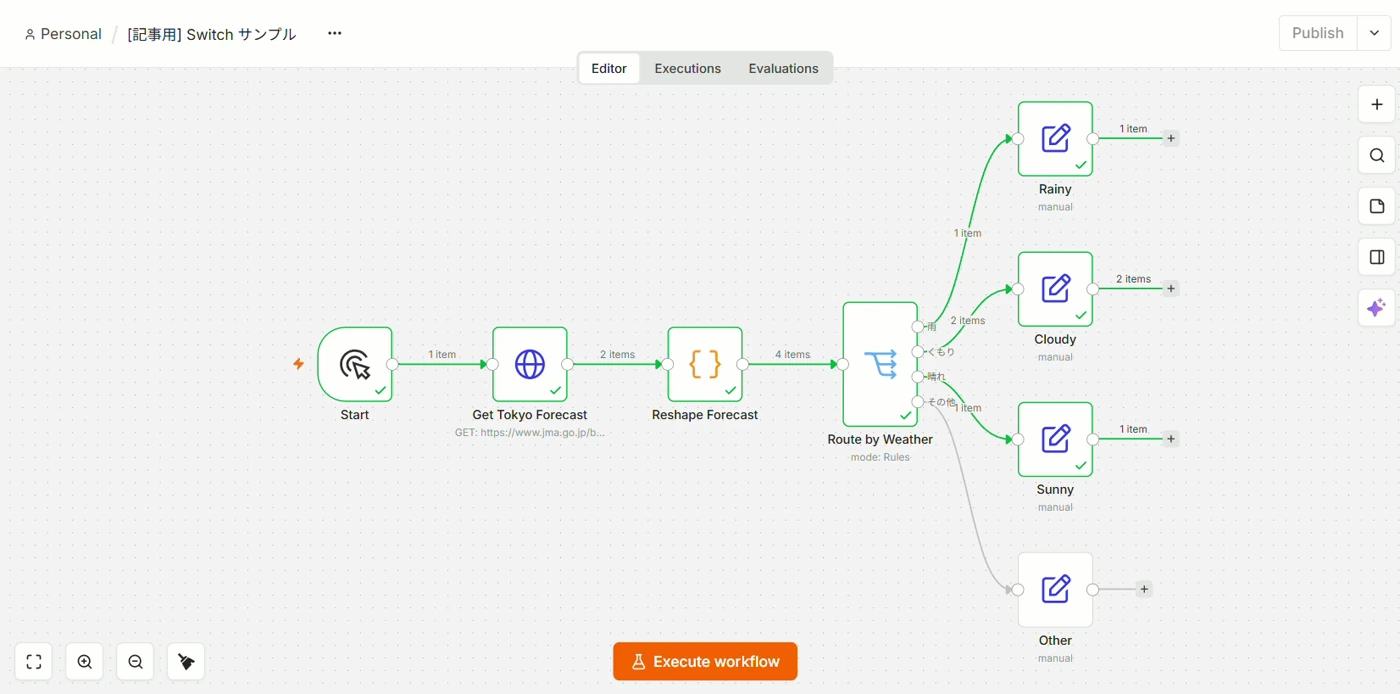
実際のワークフローではこう見えます。Switchノードの右側に、 ルールの数だけ出口が縦に並びます。
実際に振り分けてみる
前回の記事で、気象庁のデータを「1地域=1件」に展開しました。 そのデータを、天気によって 雨 / くもり / 晴れ / その他 の4つに振り分けます。
手順
Reshape Forecast(Code)の後ろに Switch ノードを追加する- Mode は
Rules(既定)のまま - 1つ目のルールを設定する
- 左辺に
{{ $json.weather }} - 演算子は
contains - 右辺に
雨
- 左辺に
- Add Routing Rule で「くもり」「晴れ」のルールを足す
- Execute step を押す
条件の書き方は IFノードと同じです。左辺は式なので、
fx が付いて緑色になっているかを確認してください。
1つのデータが複数の条件に当てはまる場合
東京地方の天気は 晴れ 夜 くもり 所により 雨 のように、
3つのルールすべてに当てはまることがあります。
このときどこに振り分けられるかというと、最初に一致したルールの出口だけです。 このワークフローではルールの順が「雨 → くもり → 晴れ」なので、雨の出口に入ります。
ルールの順番が結果を変えます。 優先したい条件を上に置いてください。
実行した結果
実際に動かすと、各出口に流れた件数がキャンバス上に表示されます。
| 出口 | 件数 | 内訳 |
|---|---|---|
| 雨 | 1件 | 東京地方(晴れ 夜 くもり 所により 雨) |
| くもり | 2件 | 伊豆諸島北部、伊豆諸島南部 |
| 晴れ | 1件 | 小笠原諸島 |
| その他 | 0件 | 該当なし |
注目してほしいのは東京地方です。天気は 晴れ 夜 くもり 所により 雨 なので、
3つのルールすべてに当てはまります。それでも入ったのは雨の出口だけでした。
そして「その他」につないだノードは、灰色のまま実行されませんでした。 IFノードの記事で書いたのと同じで、 0件の出口の先は「0件で実行される」のではなく、実行そのものが起きません。
出口に名前を付ける
各ルールには Rename Output という設定があり、既定はオフです。 オンにすると出口に名前を付けられます。
出口が3つ以上になると、番号だけでは「どれが何だったか」が分からなくなります。 ルールを足したら名前も付けるのを習慣にすると、後でワークフローを読み返すときに楽です。
一致しなかったデータは既定で消える
Switchノードで最も事故につながる挙動です。
どのルールにも一致しなかった項目は、既定ではどの出口にも出力されません。 エラーにもならず、警告も出ません。ただ静かに減ります。
実際に確認した結果
4件のテストデータを用意して、2つのルールで振り分けてみました。
| データ | 想定 |
|---|---|
tag: 'a' |
ルール1だけに一致 |
tag: 'b' |
ルール2だけに一致 |
tag: 'ab' |
ルール1とルール2の両方に一致 |
tag: 'z' |
どのルールにも一致しない |
実行結果がこうなりました。
出力0(ルール1): tag='a', tag='ab'
出力1(ルール2): tag='b'
入力4件に対して、出力は合計3件です。 tag: 'z' はどこにも出てきませんでした。
さらに、両方のルールに一致する tag: 'ab' も、出力0にしか入っていません。
これも既定の挙動です。
2つの設定を知っておく
上の2つの挙動は、どちらも Options から変えられます。
Fallback Output(一致しなかったときの受け皿)
既定は none(出力しない)です。extra にすると、
一致しなかった項目専用の出口が最後に追加されます。
Rename Fallback Output で名前も付けられますが、これは名前を付けるだけで、
受け皿そのものは作りません。Fallback Output を extra にするのが先です。
Send data to all matching outputs(複数一致の扱い)
既定はオフで、最初に一致したルールの出口にだけ送られます。 オンにすると、一致したすべての出口に送られます。
設定を変えて再実行した結果
先ほどと同じデータで、Fallback Output を extra、複数出力をオンにして実行しました。
出力0(ルール1): tag='a', tag='ab'
出力1(ルール2): tag='b', tag='ab'   ← ab が両方に出るようになった
出力2(その他):  tag='z'             ← 受け皿に流れるようになった
消えるデータが無くなりました。
どう使い分けるか
「一致しないデータは無視してよい」と確信が持てる場合以外は、 Fallback Output を設定してください。
理由は、消えたことに気づけないからです。エラーが出れば調べますが、 静かに減る場合は「なぜか件数が合わない」という形でしか表面化しません。 しかも原因がSwitchだと気づくまでに時間がかかります。
最低限、受け皿を作って、そこに何か流れてきたら分かるようにしておくのが安全です。
もう1つのモード:Expression
Mode には Rules のほかに Expression があります。
ルールを1つずつ書くのではなく、式で出口の番号を計算して返す方式です。
出口の数は Number of Outputs(既定4)で指定し、番号は0から始まります。
振り分け先が計算で決まる場合――たとえば数値を範囲で分けるような場合――は こちらの方が短く書けます。ただし式を見ないと振り分けが分からないので、 読みやすさは Rules の方が上です。
うまくいかないときの切り分け
- 件数が合わない — Fallback Output が
noneのまま、一致しない項目が消えていないか - 1つの出口にしか行かない — 複数一致の設定がオフのままではないか
- どの出口にも行かない — 左辺が式になっているか(
fxと緑色) - 大文字・小文字 — Ignore Case は既定で有効
- 出口をつないでいるか — つないでいない出口の項目は、そこで止まる
次に読む
- n8n IFノードの使い方 — 分岐が2つならこちら
- n8n Mergeノードの使い方 — 分けたデータを合流させる
- n8n Codeノードの使い方 — 条件では書けない振り分けをコードで
- コアノードの一覧 — ほかのよく使うノード