中級向け
Claude Code から n8n を操作する:MCP接続の手順と詰まりどころ
Claude Code と n8n を MCP でつなぐ手順を、実際に接続して確認した内容で解説します。n8n側のInstance-level MCP、claude mcp add のコマンド、OAuth承認の流れ、つながらないときの切り分けまで。
公開
動作確認: — n8n 2.36.8 / Claude Code 2.1.281
MCP(Model Context Protocol)でつなぐと、Claude Code から n8n のワークフローを 直接作ったり、動かしたり、実行結果を読んだりできるようになります。
この記事は、実際に接続してワークフローを8本作った環境での手順です。 内容は n8n 2.36.8 / Claude Code 2.1.281 で確認しています。
つながると何ができるのか
n8n の画面を開かずに、Claude Code との会話だけで次のことができます。
- ノードの定義を読む — パラメータ名や既定値を正確に取得できる
- ワークフローを作る・直す — コードで記述して、そのまま n8n に反映される
- 実行する — 結果のJSONをそのまま受け取れる
- 実行履歴を読む — どのノードに何件流れたかが分かる
n8n の画面で1つずつノードを置いていく作業が、指示1つで済むようになります。
接続の構造
まず全体像です。どちらがサーバーでどちらがクライアントかを押さえておくと、 設定の意味が分かりやすくなります。
n8n が MCP サーバーで、Claude Code がクライアントです。 n8n 側がエンドポイントを公開し、Claude Code がそこに接続しに行きます。
つまり両方に設定が必要です。片方だけではつながりません。
手順1:n8n 側で MCP を有効にする
n8n の設定画面から、Instance-level MCP を開いて有効にします。
- n8n の画面左下の Settings を開く
- メニューの中の Instance level MCP を選ぶ
- MCP status を Enabled にする
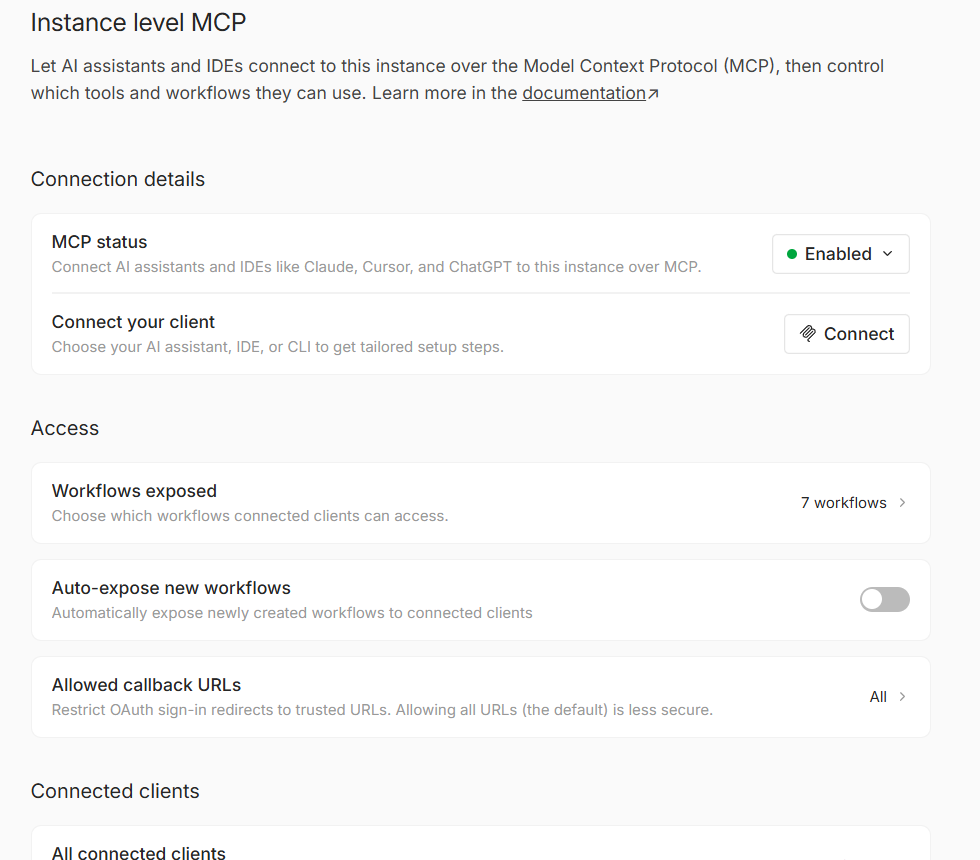
ここを有効にすると、n8n が MCP のエンドポイントを公開します。
http://localhost:5678/mcp-server/httpこのURLを直接ブラウザで開いても、401(認証が必要)が返ります。 それが正常です。認証は次の手順で Claude Code が行います。
手順2:Claude Code に登録する
設定画面に Connect your client という項目があり、 Connect ボタンを押すと使っているクライアントに合わせた手順が表示されます。 まずこれを試すのが簡単です。
手で登録する場合は claude mcp add コマンドを使います。
claude mcp add --transport http n8n http://localhost:5678/mcp-server/http--transport http— 通信方式。指定しないと stdio 扱いになるので必須ですn8n— 呼び出すときの名前。好きな名前で構いません- 最後がエンドポイントのURL
登録すると設定ファイルにはこれだけが書かれます。
{ "type": "http", "url": "http://localhost:5678/mcp-server/http" }APIキーやトークンは書かれません。 認証情報は別で管理されるので、 この設定ファイルを共有しても鍵が漏れることはありません。
手順3:ブラウザで承認する
登録後、初回の接続時にブラウザが開いて承認画面が出ます。 そこで許可すると接続が確立します。
一度承認すれば、以降は自動でつながります。
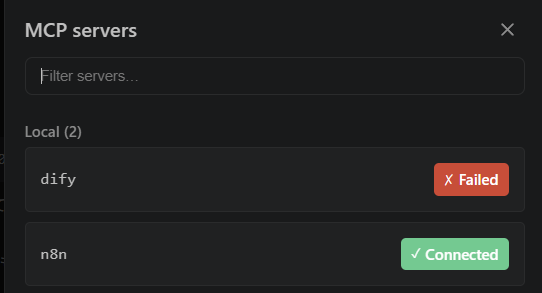
接続できたかは、Claude Code で /mcp を実行すると確認できます。
つながらないときの切り分け
実際に最初は接続に失敗しました。症状と原因を順に書きます。
ConnectionRefused が出る
n8n (ConnectionRefused): "Unable to connect. Is the computer able to access the url?"n8n が起動していないときの症状です。設定が間違っているように見えますが、 接続先が存在しないだけです。
まず n8n が動いているか確認してください。
curl -o /dev/null -w "%{http_code}\n" http://localhost:5678/mcp-server/http- 401 が返る → n8n は動いている。認証が必要なだけで、正常な状態
- 応答なし / 接続拒否 → n8n が起動していない
401 は異常ではありません。 ここを誤解すると、動いているのに設定をいじり続けることになります。
claude コマンドが見つからない
claude mcp add を打っても command not found になる場合があります。
VSCode 拡張として Claude Code を入れた場合、実行ファイルは拡張の中にあり、 PATH には入っていません。 環境によっては次のような場所です。
%USERPROFILE%\.vscode\extensions\anthropic.claude-code-<version>\resources\native-binary\claude.exeVSCode 内のターミナルから使うか、フルパスで実行してください。
接続状態を確認する
Claude Code で /mcp を実行すると、登録したサーバーの接続状態が一覧で出ます。
失敗している場合はここに理由が表示されます。
つないだ後にできること
実際にこのサイトの記事を書く過程で、次のように使いました。
ノード定義を読む — HTTP Request ノードの既定値を確認したところ、 Timeout の既定が 10000ms であることが分かりました。 記事では、これを根拠に書いています。
ワークフローを作って実行する — Switchノードの記事では、 一致しないデータが消えるかどうかを、実際にワークフローを作って実行し、 出力の件数を数えて確認しました。
画面では分からないことを確認する — Schedule Triggerの記事では、 ワークフロー設定にタイムゾーンが表示されていたものの、 APIで見ると設定項目自体が存在せず、インスタンス設定を継承していただけと分かりました。 画面を見ただけでは区別できない情報です。
この3つ目が、MCP接続の一番の価値だと感じています。 画面に表示される値は、実際に設定されている値とは限りません。
どのワークフローを見せるかは選べる
書き込みができる接続です。 Claude Code からワークフローを作成・更新・削除できます。 既存のワークフローが入っている n8n につなぐ場合、ここが気になるところです。
n8n 側に制御する設定があります。設定画面の Access の項目です。
Workflows exposed
接続したクライアントがアクセスできるワークフローを選べます。 「業務で使っている既存のワークフローは見せたくない」という場合は、ここで絞ります。
Auto-expose new workflows
新しく作ったワークフローを自動で公開するかどうかの設定で、既定はオフです。
つまり、既存のワークフローが勝手に全部見えるようになるわけではありません。 何を公開するかは自分で決められます。
Allowed callback URLs
OAuth のリダイレクト先を制限する設定です。既定は All(すべて許可) で、 画面にも「すべてのURLを許可するのは安全性が下がる」と注意書きが出ています。
ローカルで自分だけが使う分には問題になりにくいですが、 公開サーバーで動かす n8n では絞っておくべき項目です。
実際に使うときは、記事用のワークフローを新規に作り、 既存のものには触れない形で進めました。
次に読む
- n8n HTTP Requestノードの使い方 — MCP経由で定義を確認した例
- n8n Switchノードの使い方 — 実行して挙動を確かめた例
- コアノードの一覧 — ノード別の解説